
ネームサーバー変更の反映時間を確認する究極ガイド:ダウンタイムゼロを目指すプロの秘訣

ネームサーバー変更の反映時間を確認する究極ガイド:ダウンタイムゼロを目指すプロの秘訣
ネームサーバー変更の反映時間を確認するにはどうすればよいですか?
ネームサーバー変更の反映時間を確認するには、まず「What's My DNS?」や「DNS Checker」といったオンラインツールで世界各地の伝播状況を視覚的にチェックします。次に、Windowsでは`nslookup`、Mac/Linuxでは`dig`コマンドを用いて、自身のPC環境からの情報を詳細に確認します。古い情報が表示される場合は、ブラウザキャッシュのクリアやPCのDNSキャッシュフラッシュも試みるべきです。これにより、新しいネームサーバー情報がインターネット全体に正しく行き渡ったかを確実に把握できます。

重要ポイント
ネームサーバー変更の反映時間は、一般的な「24~72時間」という目安ではなく、ISPのキャッシュ、TTL設定、レジストラの処理速度など、複数の要因によって変動します。
反映状況の確認には、What's My DNS?などのオンラインツールと、nslookup/digコマンドラインツールを併用し、多角的な視点からチェックすることが不可欠です。
自分の環境で古い情報が表示される場合、ブラウザキャッシュのクリアやPCのDNSキャッシュフラッシュを行うことで、最新の情報を取得できることがあります。
ダウンタイムを最小限に抑えるには、変更前にTTL値を一時的に短縮する、アクセスが少ない時間帯に作業を行う、新旧サーバーでコンテンツを徹底的に同期・検証するといったプロの戦略が有効です。
ネームサーバー変更は、ウェブサイトのSEOランキングやユーザー体験、そしてメール送受信に直接影響を与えるため、計画的な実施と確実な反映確認がビジネス継続性のために極めて重要です。
ウェブサイトの運営において、ドメインとサーバーを結びつける「ネームサーバー」の変更は避けて通れない重要な作業です。特にサイト移転やサーバー切り替え時には、その変更がインターネット全体に反映される時間(伝播時間)を正確に確認することが、ダウンタイムの発生を抑え、ビジネス機会の損失を防ぐ上で極めて重要となります。ネームサーバーとは、ドメイン名とIPアドレスを紐づけるインターネットの住所録のようなシステムであり、この設定が正しく、かつ速やかにインターネット全体に行き渡るかどうかが、サイトの表示やメールの送受信に直接影響を与えます。一般的な目安とされる「24~72時間」という数字に過度に依存せず、プロアクティブかつ具体的な確認手順を踏むことが、Webサイトを収益源とする個人ブロガー、アフィリエイター、フリーランス、小規模事業者にとって不可欠なスキルです。私、Webインフラエンジニアの山田 健太が10年以上にわたる経験から得た知見に基づき、ネームサーバー変更がスムーズに行われたかを確実に把握するための具体的な方法と、ダウンタイムを最小限に抑えるための戦略を、Cssv.jpの読者の皆様に分かりやすく解説します。
ネームサーバー変更の基本を理解する:なぜ反映に時間がかかるのか?
ネームサーバーの変更は、ウェブサイトをインターネット上に公開し続ける上で避けて通れない重要なプロセスです。しかし、その変更がすぐにインターネット全体に反映されないことに戸惑う方は少なくありません。ここでは、ネームサーバーとは何か、その伝播メカニズム、そして反映時間に大きく影響するTTL設定について、基本から詳細に解説します。
ネームサーバーとは何か?その役割と仕組み
ネームサーバー(Name Server)とは、インターネットにおける「住所録」のような役割を果たすシステムです。私たちがウェブサイトを閲覧する際、通常は「example.com」のようなドメイン名を入力します。しかし、コンピュータはドメイン名ではなく、「192.0.2.1」といったIPアドレスを使ってサーバーを識別します。ネームサーバーの主要な役割は、この人間が覚えやすいドメイン名を、コンピュータが理解できるIPアドレスに変換すること(名前解決)です。これにより、ユーザーは複雑なIPアドレスを意識することなく、ドメイン名だけで特定のウェブサイトにアクセスできます。
具体的には、ドメインを管理するレジストラ(例: お名前.com, ムームードメイン)で、そのドメインが利用するネームサーバーを設定します。このネームサーバーが、どのIPアドレスにアクセスすればウェブサイトやメールサーバーに到達できるかという情報を保持しています。例えば、ウェブサイトのデータが置かれているレンタルサーバー(例: Xサーバー、ConoHa WING)が提供するネームサーバーを設定することで、そのサーバーに紐付けられたIPアドレスがドメインと関連付けられるのです。この仕組みは、インターネットの安定稼働に不可欠な基盤技術であり、その構造の複雑さゆえに、変更の反映には一定の時間がかかることになります。
DNS伝播(プロパゲーション)のメカニズム
ネームサーバーの情報を変更すると、その変更内容はインターネット全体に徐々に広まっていきます。このプロセスを「DNS伝播(DNS Propagation)」または「伝播(Propagation)」と呼びます。伝播は、単一のサーバーで情報が更新されるだけでなく、世界中に分散する数多くのDNSサーバーがその新しい情報を取得し、自身のキャッシュを更新していくことで完了します。この連鎖的な更新プロセスが、反映に時間がかかる主な理由です。
DNSは階層構造を持っており、最も上位にルートDNSサーバー、その下にトップレベルドメイン(TLD)サーバー(.com, .jpなど)、さらにその下に各ドメインの権威DNSサーバー(ネームサーバー)が存在します。ユーザーがドメイン名を入力すると、まずローカルのDNSリゾルバー(通常はISPのDNSサーバー)が名前解決を開始します。ローカルリゾルバーは、ルートサーバー、TLDサーバー、そして最終的に目的のネームサーバーへと問い合わせを繰り返し、IPアドレスを取得します。この際、各サーバーは問い合わせの効率化のために情報を一定期間キャッシュします。ネームサーバーの変更は、これらのキャッシュが期限切れとなり、新しい情報が取得されるのを待つ必要があるため、即座には反映されないのです。
ICANN(Internet Corporation for Assigned Names and Numbers)は、ドメイン名システムの世界的な調整を担う組織であり、DNSの安定稼働と伝播のガイドラインを定めています。この複雑なシステム全体が協調して動作することで、今日のインターネットが成り立っているのです (Source: ICANN公式サイト, 2023)。
TTL(Time To Live)設定が反映時間に与える影響
DNS伝播の時間を理解する上で、最も重要な要素の一つが「TTL(Time To Live)」です。TTLは、DNSレコードが各DNSサーバーにキャッシュされる「有効期限」を示す値です。例えば、ネームサーバーのDNSレコードにTTLが「3600秒」(1時間)と設定されている場合、その情報はDNSサーバーに1時間だけキャッシュされます。1時間を経過するとキャッシュは破棄され、次に同じドメインへの問い合わせがあった際に、新しい情報を取得し直します。
ネームサーバーを変更した場合、古いネームサーバー情報がキャッシュされている期間は、古い情報に基づいたアクセスが継続される可能性があります。つまり、設定されているTTL値が長ければ長いほど、新しいネームサーバー情報がインターネット全体に広まるまでに時間がかかることになります。多くのレンタルサーバーやドメインレジストラでは、デフォルトで数時間から24時間程度のTTLが設定されていることが一般的です(Source: JPNICのDNS運用ガイドライン参照)。
このTTL値は、通常、ドメインのネームサーバー設定画面やDNSレコード設定画面で確認・変更できます。ダウンタイムを最小限に抑えるためには、変更作業の前にTTL値を一時的に短く設定するというテクニックが存在します。これは、変更後の新しい情報がより迅速に伝播されるようにするための、プロフェッショナルな運用手法の一つです。ただし、TTL値を極端に短くしすぎると、かえってDNSサーバーへの負荷が増大し、名前解決のパフォーマンスに悪影響を与える可能性もあるため、適切なバランスが重要です。
ネームサーバー変更の反映時間を左右する「隠れた」要因
ネームサーバーの変更は「24~72時間」という漠然とした目安が語られがちですが、実際には様々な要因がその反映時間を左右します。特に、個人ブロガーや小規模事業者が自身のウェブサイトを運用する上で見落としがちな、技術的な「隠れた」要因を深く掘り下げて解説します。これらの要因を理解することで、より戦略的な変更計画を立て、予期せぬトラブルを防ぐことができます。
ISPのDNSキャッシュと地理的要因
ネームサーバー変更の反映時間において、最も大きな影響を与えるのが、各インターネットサービスプロバイダ(ISP)が持つDNSキャッシュです。ユーザーがウェブサイトにアクセスする際、そのリクエストはまず、ユーザーが契約しているISPが提供するDNSサーバーへと送られます。このISPのDNSサーバーは、一度名前解決した情報を一定期間キャッシュとして保持します。
例えば、あなたがネームサーバーを変更したとしても、あなたのISPのDNSサーバーに古い情報がキャッシュされている間は、あなた自身や同じISPを利用している他のユーザーからは古い情報に基づいたウェブサイトが表示され続ける可能性があります。このキャッシュの更新頻度やポリシーはISPによって異なり、そのため「Aさんの環境ではもう新しいサイトが見えるのに、Bさんの環境ではまだ古いサイトが見える」といった現象が発生します。
さらに、地理的な要因も無視できません。世界中に分散するDNSサーバーは、物理的な距離やネットワークの経路によって、新しい情報を受け取る速度に差が生じます。日本国内のDNSサーバーでは比較的早く情報が伝播する一方で、海外の特定の地域のDNSサーバーでは更新が遅れることもあります。これは、特にグローバルなアクセスを想定しているウェブサイトにとっては、考慮すべき重要なポイントです。
レジストラとホスティングプロバイダの処理速度
ネームサーバーの変更プロセスは、ドメインを管理する「レジストラ」(ドメイン登録業者)と、ウェブサイトをホスティングする「ホスティングプロバイダ」(レンタルサーバー業者)という二つの主要なプレイヤーの連携によって成り立っています。それぞれのシステムの処理速度や内部的な更新頻度が、最終的な反映時間に影響を与えます。
まず、レジストラ側でネームサーバーの情報を変更すると、その情報がレジストラのデータベースに反映され、そこから上位のDNSサーバー(TLDサーバー)へと通知されます。このレジストラ内部での処理に、数分から数時間かかることがあります。特に、大規模なレジストラでは、システム負荷やセキュリティチェックのために、変更の反映にわずかな遅延が生じる場合があります。
次に、ホスティングプロバイダ側では、自身が管理するネームサーバーがドメイン情報を正しく公開している必要があります。新しいネームサーバーに変更した場合、ホスティングプロバイダのDNSシステムがその変更を認識し、自身の権威DNSサーバーに反映させるまでの時間も考慮に入れる必要があります。私自身の10年以上の経験では、特に週末や深夜にレジストラ側で変更を行った場合、システム処理の都合で反映が遅れるケースを散見しています。重要な変更は、サポート体制が充実している平日の日中に行うのが賢明です。
ドメインの種類と登録機関による違い
ドメインの種類(TLD: トップレベルドメイン)によっても、ネームサーバー変更の反映時間に差が生じることがあります。例えば、「.com」や「.net」のような汎用トップレベルドメイン(gTLD)は、世界中のユーザーが利用するため、その管理体制も大規模かつ分散型です。これに対し、「.jp」のような国別コードトップレベルドメイン(ccTLD)は、日本国内の登録機関であるJPNICによって管理されており、独自のルールや処理プロセスを持つことがあります。
一般的に、gTLDの伝播は非常に広範囲かつ高速に行われる傾向がありますが、その分、世界中のDNSキャッシュに依存する度合いも大きくなります。一方、ccTLD、特に「.jp」ドメインの場合、JPNICのシステムを通じて情報が更新されるため、国内のDNSサーバーへの反映は比較的速い一方で、海外のDNSサーバーへの伝播はgTLDと変わらない、あるいはわずかに遅れる可能性も考えられます。2022年のJPNICの報告によると、.jpドメインのネームサーバー変更は通常数時間以内に上位DNSに反映されるとされていますが、末端のISPキャッシュの更新には影響されません (Source: JPNIC公式サイト, 2022)。
特殊なドメインや、非常に古いドメインの場合、登録機関のシステムが最新のDNSプロトコルに完全に対応していない、あるいは更新頻度が低いといったケースも稀に存在します。これにより、予期せぬ反映遅延が発生する可能性もゼロではありません。このような特殊なケースに遭遇した場合、ドメイン登録業者(レジストラ)に直接問い合わせて、具体的な状況を確認することが最も確実な対処法となります。
なぜ一般的な「24~72時間」はあくまで目安なのか?
ネームサーバー変更に関して、多くのウェブサイトやヘルプドキュメントで「24~72時間かかる」という情報が提示されています。しかし、これはあくまで「最長でこれくらいかかる可能性がある」という、非常に保守的な目安に過ぎません。前述したように、実際には多くの要因が絡み合うため、ほとんどの場合、数時間から半日程度で主要なDNSサーバーには反映されます。
この「24~72時間」という数字が広く使われているのは、インターネットの黎明期からの名残や、世界中のあらゆる地域、あらゆるISPのDNSキャッシュの更新サイクルを考慮した上での、最大公約数的な時間幅として提示されているためです。特に、キャッシュの有効期限(TTL)が長く設定されているDNSサーバーや、更新頻度が極めて低い一部のISPのDNSサーバーでは、確かに72時間近くかかることもあり得ます。しかし、現代のインターネット環境では、多くの主要なDNSサーバーはより短いTTLで運用されており、キャッシュの更新も頻繁に行われています。
この「目安」に過度に依存し、「72時間待てば大丈夫」と漫然と待ってしまうと、もし何らかのトラブルで反映が止まっている場合に、その発見が大幅に遅れてしまいます。ウェブサイトがビジネスの生命線である個人事業主やアフィリエイターにとって、数時間のダウンタイムでさえ収益に直結する損失となり得ます。そのため、この「24~72時間」という目安を鵜呑みにせず、常に自身の環境で能動的に反映状況を確認する姿勢が不可欠です。次章で具体的な確認方法を詳しく解説しますので、ぜひ実践してみてください。
ネームサーバー変更の反映時間を確実に確認する方法:初心者でもできる実践ステップ
ネームサーバーの変更作業が完了したら、次に最も重要なステップは、その変更がインターネット全体に正しく反映されているかを確認することです。漫然と待つのではなく、能動的にチェックすることで、問題の早期発見とダウンタイムの最小化につながります。ここでは、初心者でも手軽に利用できるオンラインツールから、より専門的なコマンドラインツール、さらにはブラウザやISPのキャッシュ対策まで、具体的な確認方法をステップバイステップで解説します。
オンラインDNSチェックツールを活用する
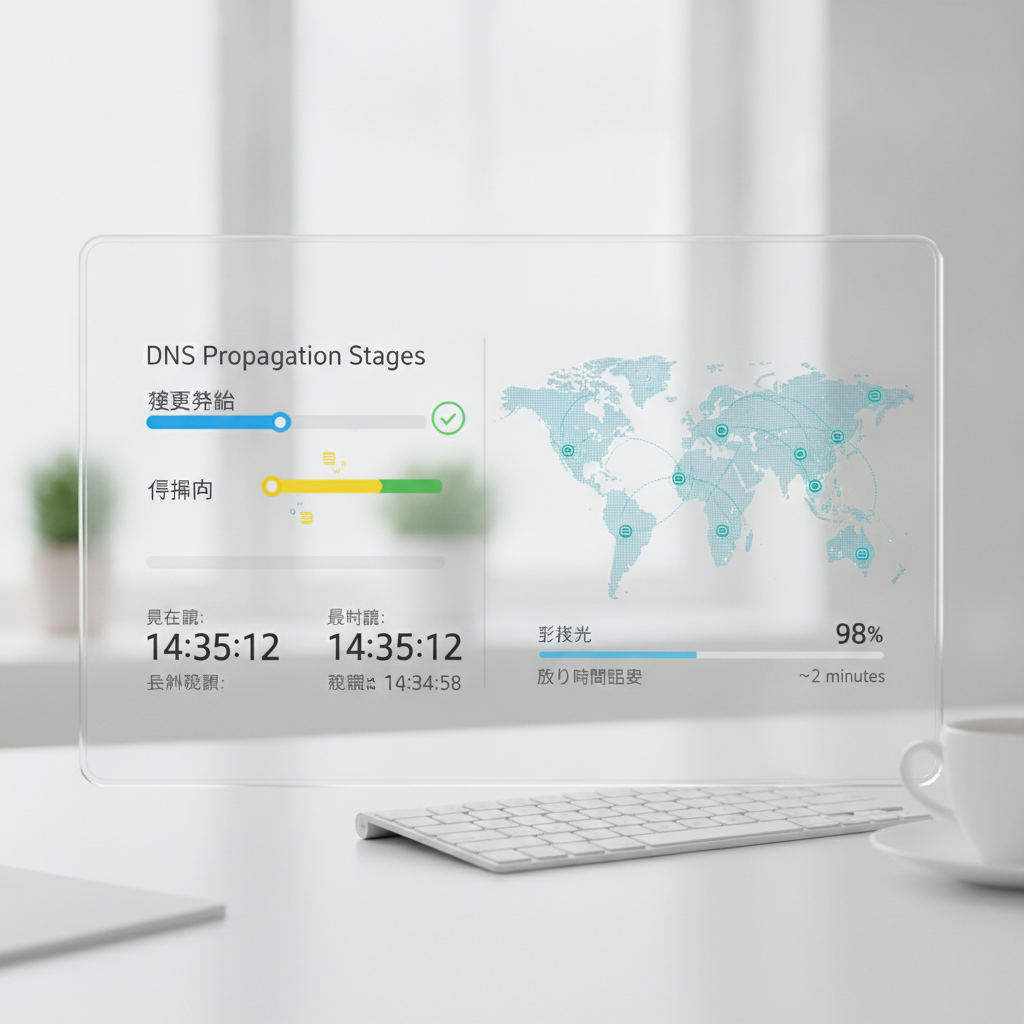
最も手軽で視覚的に分かりやすい確認方法が、ウェブ上で提供されているオンラインDNSチェックツールを利用することです。これらのツールは、世界各地に設置されたDNSサーバーからあなたのドメインのネームサーバー情報を問い合わせ、その結果を一覧で表示してくれます。これにより、インターネット上のどの地域で新しい情報が伝播しているか、あるいはまだ古い情報が残っているかを一目で確認できます。
代表的なツールとその使い方
代表的なオンラインDNSチェックツールとしては、「What's My DNS?」や「DNS Checker」などがあります。これらの使い方は非常にシンプルです。
ツールサイトにアクセスします。
確認したいドメイン名(例: example.com)を入力欄に入力します。
検索ボタンをクリックします。
すると、世界中の様々なロケーション(地域)からのDNS問い合わせ結果が一覧で表示されます。それぞれのロケーションごとに、現在そのドメインが指し示しているネームサーバーの情報やIPアドレスが表示されるため、新しいネームサーバーが確認できれば、その地域では伝播が完了していると判断できます。特に、IPアドレスが変わるサーバー移転の場合、新しいサーバーのIPアドレスが表示されているかを確認することが重要です。もし新しいネームサーバー情報が確認できない地域があれば、まだその地域では反映が完了していないことを意味します。
複数のツールで確認する重要性
オンラインDNSチェックツールは非常に便利ですが、一つのツールだけの結果を鵜呑みにするのは避けるべきです。各ツールは独自のサーバーネットワークを持っており、その結果が必ずしもインターネット全体の状況を完璧に反映しているとは限りません。例えば、あるツールでは反映済みと表示されても、別のツールではまだ古い情報が表示されている、といったケースも起こり得ます。
そのため、少なくとも2~3種類の異なるオンラインDNSチェックツールを利用して、多角的に反映状況を確認することをお勧めします。これにより、より正確で包括的な伝播状況を把握することが可能になります。複数のツールで一貫して新しいネームサーバーが表示されていれば、ほとんどの地域で伝播が完了していると判断して良いでしょう。この「クロスチェック」は、Webインフラエンジニアである私がトラブルシューティングを行う際にも必ず実践する、信頼性の高い確認手法です。
コマンドプロンプト/ターミナルでの確認方法
オンラインツールは手軽ですが、より詳細な情報を取得したり、特定のDNSサーバーに直接問い合わせたりしたい場合は、PCのコマンドプロンプト(Windows)やターミナル(Mac/Linux)からコマンドを実行する方法が有効です。これにより、自分の環境から見たネームサーバーの情報を、より正確かつ詳細に確認できます。これは、トラブルシューティングの際に特に役立つスキルです。
Windowsでのnslookupコマンド
Windowsユーザーは「nslookup」コマンドを使用します。このコマンドは、指定したドメインの名前解決情報を表示します。以下の手順で実行します。
Windowsのスタートメニューから「cmd」と入力し、「コマンドプロンプト」を起動します。
コマンドプロンプト画面で、以下のコマンドを入力し、Enterキーを押します。
nslookup ドメイン名
(例:nslookup example.com)
実行結果として、現在使用しているDNSサーバーが参照しているドメインのネームサーバー情報(Non-authoritative answerセクションの「Name servers」やIPアドレス)が表示されます。より詳細な情報を取得したい場合や、特定のDNSサーバーに問い合わせたい場合は、以下のようにします。
コマンドプロンプトで、以下のコマンドを入力します。
nslookup次に、問い合わせたいDNSサーバーを指定します。
server 任意のDNSサーバーのIPアドレス
(例:server 8.8.8.8← Google Public DNS)その後、ドメイン名を入力します。
ドメイン名
(例:example.com)
これにより、指定したDNSサーバー(例えばGoogle Public DNS)から見た、あなたのドメインのネームサーバー情報が表示されます。複数のDNSサーバー(例: 8.8.8.8, 1.1.1.1, 自分のISPのDNSサーバー)を切り替えて確認することで、より広範な伝播状況を把握できます。この方法は、特定の環境でだけサイトが表示されないといった、局所的な問題を診断する際に非常に有効です。
Mac/Linuxでのdigコマンド
MacやLinuxユーザーは「dig」コマンドを使用します。digコマンドは、nslookupよりもさらに詳細なDNS情報を表示できるため、Webインフラエンジニアが好んで使用するツールです。以下の手順で実行します。
ターミナル(Terminal)を起動します。
以下のコマンドを入力し、Enterキーを押します。
dig ドメイン名 NS
(例:dig example.com NS)
「NS」はネームサーバーレコードのタイプを指定するオプションです。実行結果の「ANSWER SECTION」に、現在参照されているネームサーバーの情報が一覧表示されます。IPアドレスを確認したい場合は、NSではなくAレコードを指定します。
dig ドメイン名 A
(例: dig example.com A)
特定のDNSサーバーに問い合わせたい場合は、以下のようにコマンドを実行します。
dig @任意のDNSサーバーのIPアドレス ドメイン名 NS
(例: dig @8.8.8.8 example.com NS ← Google Public DNSに問い合わせ)
digコマンドの出力は情報量が多く、最初は難しく感じるかもしれませんが、「ANSWER SECTION」に表示されるネームサーバー名やIPアドレスを確認するだけでも、反映状況の判断には十分です。詳細な情報から、TTL値やクエリの応答時間なども確認できるため、より深いレベルでの診断が可能になります。
ブラウザキャッシュのクリアとISPのDNSキャッシュフラッシュ
オンラインツールやコマンドラインツールで新しいネームサーバーが反映されていると確認できたにもかかわらず、自分のブラウザでアクセスするとまだ古いサイトが表示される、というケースは頻繁に起こります。これは、あなたのPCやISPのDNSサーバーに古い情報がキャッシュされていることが原因です。この問題を解決するためには、以下の対策を講じる必要があります。
ブラウザキャッシュの影響と対策
ウェブブラウザは、一度表示したウェブサイトのデータ(HTML、CSS、画像など)をPC内に一時的に保存(キャッシュ)することで、次回のアクセス時に高速に表示できるようにしています。ネームサーバー変更後も古いサイトが表示される場合、ブラウザが古いIPアドレスで取得したコンテンツをキャッシュしている可能性があります。
この問題を解決するには、ブラウザのキャッシュをクリアするのが最も直接的な方法です。主要なブラウザでのキャッシュクリア方法は以下の通りです。
Google Chrome: 設定 > プライバシーとセキュリティ > 閲覧履歴データの消去 > キャッシュされた画像とファイルにチェック > データ消去
Mozilla Firefox: オプション > プライバシーとセキュリティ > 履歴 > 履歴を消去 > キャッシュにチェック > 今すぐ消去
Microsoft Edge: 設定 > プライバシー、検索、サービス > 閲覧データをクリア > 今すぐ閲覧データをクリア > キャッシュされた画像とファイルにチェック > 今すぐクリア
Safari (Mac): Safari > 環境設定 > 詳細 > メニューバーに“開発”メニューを表示にチェック > 開発 > キャッシュを空にする
また、キャッシュをクリアしなくても、一時的に古いキャッシュを無視して最新の情報を取得させる方法として、WindowsではCtrl + F5、MacではCmd + Shift + Rといったショートカットキーで「スーパーリロード」を試すのも有効です。ただし、スーパーリロードはページ自体のキャッシュをクリアするものであり、DNSキャッシュをクリアするものではない点に注意が必要です。
ISPのDNSキャッシュを強制的に更新する裏技
ブラウザのキャッシュをクリアしてもまだ古いサイトが表示される場合、あなたのPCが参照しているISPのDNSサーバーに古い情報がキャッシュされている可能性が高いです。これを強制的に更新するには、PCのDNSキャッシュをフラッシュ(クリア)し、可能であればISPのDNSサーバー自体に新しい情報を問い合わせさせる必要があります。
PCのDNSキャッシュをフラッシュする方法:
Windows: コマンドプロンプトを管理者として実行し、
ipconfig /flushdnsと入力してEnterキーを押します。Mac: ターミナルを起動し、
sudo dscacheutil -flushcache; sudo killall -HUP mDNSResponderと入力してEnterキーを押します(パスワードの入力が必要です)。
これにより、あなたのPCが保持している古いDNSキャッシュがクリアされ、次にドメインにアクセスする際に、ISPのDNSサーバーに新しい名前解決の問い合わせが行われます。しかし、ISPのDNSサーバー自体に古い情報がキャッシュされている場合は、これだけでは解決しません。その場合、一時的にGoogle Public DNS (8.8.8.8, 8.8.4.4) や Cloudflare DNS (1.1.1.1, 1.0.0.1) のようなパブリックDNSサーバーをPCのネットワーク設定で直接指定してアクセスすることで、新しいサイトが表示されるかを確認できます。これは、ISPのDNSキャッシュの影響を一時的に回避するための「裏技」です。
パブリックDNSサーバーへの変更は一時的なもので構いません。ネームサーバーの反映が確認できたら、元のISPのDNS設定に戻すことをお勧めします。この一連の作業は、特に初心者の方にとっては少し難易度が高いかもしれませんが、Cssv.jpのブログ記事で詳細な手順を解説している場合もあるので、ぜひ参考にしてください。
メールサーバーへの影響とMXレコードの確認
ネームサーバーの変更は、ウェブサイトの表示だけでなく、独自ドメインのメールアドレスにも大きな影響を与えます。ドメインとメールサーバーを結びつけるのは「MXレコード(Mail Exchanger Record)」というDNSレコードです。ネームサーバーを変更すると、このMXレコードの情報も新しいネームサーバーから提供されるようになります。
もし新しいネームサーバーでMXレコードが正しく設定されていなかったり、伝播が完了していなかったりすると、メールの送受信ができなくなる可能性があります。これは、ビジネスメールを利用している小規模事業者やフリーランスにとって、致命的な問題となり得ます。
メールの送受信に問題がないかを確認するには、オンラインDNSチェックツールで「MX」レコードを指定して検索します。新しいレンタルサーバーのネームサーバーが提供するMXレコードが表示されていれば問題ありません。また、実際にテストメールを送信し、受信できるかを確認することも重要です。特に、ウェブサイトとメールサーバーを異なるプロバイダで運用している場合は、それぞれのネームサーバー(またはDNSレコード)設定が正しく行われているかを二重に確認する必要があります。山田 健太の経験上、メール不達はネームサーバー変更後のトラブルで最も多く、かつ顧客への影響が大きい事象です。事前の入念な確認とテストが不可欠です。
ネームサーバー変更時のダウンタイムを最小限に抑えるプロの戦略
ネームサーバーの変更は、ウェブサイトのダウンタイム(停止時間)に直結する可能性があるため、計画的かつ慎重に進める必要があります。特に、ウェブサイトが収益源となっている個人事業主やアフィリエイターにとって、ダウンタイムは直接的な損失を意味します。ここでは、Webインフラエンジニアである私が実践している、ダウンタイムを最小限に抑えるためのプロの戦略とテクニックを具体的に解説します。
変更前に必ず確認すべきチェックリスト
ネームサーバー変更作業に着手する前に、以下のチェックリストを徹底的に確認することで、多くのトラブルを未然に防ぎ、スムーズな移行を実現できます。この事前準備こそが、成功の鍵を握ります。
新旧サーバーのコンテンツ同期: 新しいサーバーに、現在のウェブサイトの全てのデータ(WordPressファイル、画像、データベースなど)が完全に移行され、正しく動作することを確認します。
新サーバーでの動作確認: ドメイン名ではなく、新しいサーバーが提供する一時URLやIPアドレスを使って、新しいサーバー上でウェブサイトが正常に表示され、機能することを確認します。メールフォームの動作、データベース接続、画像表示など、あらゆる機能を入念にテストします。
新ネームサーバー情報の正確性: 新しいホスティングプロバイダから提供されたネームサーバー情報(通常はns1.example.com, ns2.example.comのような形式)が正確であることを再確認します。
DNSレコードのバックアップ: 現在のドメインのDNSレコード(Aレコード、MXレコード、CNAMEレコードなど)を全て手元に控えておきます。特に、サブドメインや独自メール設定がある場合は必須です。
古いネームサーバーの確認: 現在ドメインが利用しているネームサーバー情報をドメインレジストラで確認し、変更対象が正しいことを確認します。
SSL証明書の準備: 新しいサーバーでSSL証明書(HTTPS化)が有効になっているか、または設定可能かを確認します。Let's Encryptなど自動発行されるケースが多いですが、手動設定が必要な場合は事前に準備します。
緊急連絡先の確認: レジストラ、ホスティングプロバイダ双方のサポート連絡先(電話番号、メールアドレス、チャット)をすぐに参照できる状態にしておきます。
これらのチェックリストは、山田 健太が数多くのサーバー移転案件で培ってきた経験から導き出されたものです。一つでも見落とすと、重大なダウンタイムやサービス停止につながる可能性があります。
変更作業の最適なタイミングとは?
ネームサーバー変更作業のタイミングは、ダウンタイムの影響を最小限に抑える上で非常に重要です。ウェブサイトのアクセス状況やビジネスモデルによって最適なタイミングは異なりますが、一般的には以下の点を考慮して決定します。
アクセスが少ない時間帯: サイトへのアクセスが最も少ない時間帯(例: 深夜帯や週末の早朝)を選んで作業を開始します。これにより、万が一トラブルが発生しても、影響を受けるユーザー数を最小限に抑えられます。
サポート体制が整っている時間帯: レジストラやホスティングプロバイダのサポートが利用できる時間帯(例: 平日の日中)を選ぶことも重要です。予期せぬ問題が発生した場合に、迅速にサポートを受けられる体制を整えておくことで、解決までの時間を短縮できます。
重要なイベントやキャンペーン期間外: サイトでセールやプロモーション、重要な情報発信などのイベントが予定されている期間は避けるべきです。これらの期間中にダウンタイムが発生すると、ビジネス上の損失が大きくなります。
私個人の経験では、日本国内のウェブサイトの場合、平日の深夜2時~5時の間や、日曜日の早朝が比較的リスクが低い時間帯だと感じています。ただし、これはあくまで一般的な傾向であり、ご自身のサイトのアクセス統計(Google Analyticsなど)を確認し、最もアクセスが少ない時間帯を特定することが最も確実です。
TTL値を事前に短縮するテクニック
前述の通り、TTL(Time To Live)はDNSレコードがキャッシュされる期間を定めます。このTTL値を事前に短縮することで、ネームサーバー変更後の伝播時間を大幅に短縮できる可能性があります。これは、プロフェッショナルなサーバー管理者やWebインフラエンジニアがよく利用する高度なテクニックです。
具体的な手順:
変更の24~48時間前: ドメインを管理しているレジストラのDNS設定画面で、現在のネームサーバー(またはAレコード)のTTL値を、例えば「3600秒(1時間)」や「300秒(5分)」など、できるだけ短い値に変更します。
TTLが反映されるまで待つ: 短縮したTTL値がインターネット全体に伝播するまで、設定した期間(例: 24時間や48時間)待ちます。これにより、古いTTLが期限切れとなり、新しい短いTTLが適用された状態でDNS情報がキャッシュされるようになります。
ネームサーバー変更を実行: 短縮されたTTLが完全に反映されたと確認できたら、ネームサーバーの変更作業を実行します。
このテクニックを用いることで、ネームサーバー変更後、新しい情報が各DNSサーバーのキャッシュから比較的短時間で破棄され、新しい情報が取得されるようになるため、伝播にかかる時間を短縮し、ダウンタイムのリスクを低減できます。ただし、TTLの変更は非常にデリケートな作業であり、誤った設定はかえってDNS解決に問題を引き起こす可能性があるため、慎重に行う必要があります。心配な場合は、レジストラやホスティングプロバイダのサポートに相談するか、Cssvのような専門サイトで情報を収集することをお勧めします。
新旧サーバーでのコンテンツ同期と検証
ネームサーバー変更に伴うダウンタイムを避けるためのもう一つの重要な戦略は、新旧両方のサーバーでコンテンツを一時的に同期させ、新しいサーバーで完全に動作することを確認してから切り替える「二重運用」に近い考え方です。これは特にWordPressなどのCMSサイトで有効です。
具体的には、ネームサーバー変更を実行する直前まで、古いサーバーと新しいサーバーの両方で同じウェブサイトが表示できるように準備しておきます。新しいサーバーにサイトデータを完全に移行し、データベースの接続やパーマリンク設定など、WordPressの動作に必要な全ての調整を行います。そして、ネームサーバー変更を実行した後は、伝播が完了するまでの間、古いサーバーと新しいサーバーのどちらにアクセスが来ても、同じコンテンツが表示されるようにコンテンツの差分を最小限に抑えます。
この際、新しいサーバーの動作確認は、ドメイン名ではなく、サーバーのIPアドレスやホスティングプロバイダが提供する一時URLで行います。例えば、http://xxx.xxx.xxx.xxx/~username/ のようなURLでアクセスし、新しい環境でサイトが完全に機能することを確認します。この検証が完了してからネームサーバーを変更することで、切り替え後のトラブルを大幅に減少させ、ユーザー体験の低下を防ぐことができます。私自身の経験では、この事前の徹底した検証作業が、トラブル発生率を劇的に低減させると断言できます。特に、WordPressのサイトでは、データベースの移行やURLの置換作業が正しく行われているかを入念に確認することが不可欠です。
反映されない?ネームサーバー変更時のトラブルシューティングと解決策
万全の準備をしても、ネームサーバー変更が期待通りに反映されない、あるいは問題が発生するケースはゼロではありません。特に、ITの専門知識を持たない初心者の方々が、このような状況に直面すると大きな不安を感じるでしょう。ここでは、ネームサーバー変更時に遭遇しがちな一般的なトラブルとその見つけ方、そして具体的な解決策について、Webインフラエンジニアの視点から解説します。
よくある設定ミスとその見つけ方
ネームサーバー変更が反映されない最も一般的な原因は、設定ミスです。以下の点を確認してください。
ネームサーバーの入力ミス: レジストラで新しいネームサーバー情報を入力する際に、スペルミスや数字の間違いがあったり、提供された全てのネームサーバー(ns1, ns2など複数)を入力し忘れていたりするケースです。これは非常に初歩的ですが、最も多く見られます。レジストラの管理画面で、提供されたネームサーバー情報と一字一句照合して確認してください。
ドメインのロック状態: ドメインがロック(Whois Lock/Registrar Lock)されている場合、ネームサーバーの変更ができないことがあります。ドメイン移管保護などのセキュリティ機能が有効になっていると、変更が拒否されます。レジストラの管理画面でロック状態を解除する必要があります。
古いネームサーバーのキャッシュ: 自分のPCやISPのDNSサーバーに古い情報がキャッシュされているために、新しいネームサーバーが反映されていないように見えるだけ、というケースです。前述の「ブラウザキャッシュのクリアとISPのDNSキャッシュフラッシュ」を試してください。
DNSレコードの不整合: ネームサーバーは正しく変更されたが、新しいホスティングプロバイダ側でAレコードやMXレコードなどのDNSレコードが正しく設定されていない、あるいは古い情報が残っている場合があります。特にWordPressサイトの場合、新しいサーバーのIPアドレスを指すAレコードが必須です。
伝播の途上: 単にまだ伝播が完了していないだけ、という可能性も当然あります。オンラインDNSチェックツールで世界中の反映状況を確認し、まだ途上である場合はもう少し待つ必要があります。
これらの設定ミスは、一見すると複雑に感じられるかもしれませんが、多くはレジストラやホスティングプロバイダの管理画面で確認・修正できるものです。焦らず、一つずつ丁寧にチェックしていくことが重要です。
変更が反映されない場合の具体的な対処法
ネームサーバー変更がなかなか反映されない、あるいは問題が解決しない場合は、以下の具体的な対処法を試してみてください。
設定情報の再確認: まず、レジストラの管理画面で入力したネームサーバー情報が、ホスティングプロバイダから提供された情報と完全に一致しているかを再確認します。わずかな誤字脱字でも機能しません。
時間をおいて再確認: 特に変更直後の場合は、まだ伝播が進行中である可能性が高いです。数時間(例: 2~4時間)待ってから、再度オンラインDNSチェックツールやコマンドラインツールで確認してみてください。
別のネットワーク環境から確認: 自分のPCやISPのキャッシュが原因である可能性を排除するため、スマートフォンのモバイルデータ通信や、別の場所のPCから確認してみます。これにより、問題が局所的なものか、全体的なものかを判断できます。
レジストラへの問い合わせ: ドメインのロック状態や、ネームサーバーの登録自体に問題がないか、レジストラのサポートに問い合わせます。変更が正しく受け付けられているかを確認してもらいましょう。
ホスティングプロバイダへの問い合わせ: ネームサーバーは正しく変更されたが、サイトが表示されない、メールが届かないといった場合は、新しいホスティングプロバイダのサポートに問い合わせます。新しいサーバー側でドメイン設定やDNSレコードが正しく行われているかを確認してもらいます。特に、SSL証明書が有効化されていないケースもよく見られます。
古いサーバーのデータ保持: 新しいサーバーへの移行が完全に確認できるまで、古いサーバーの契約を解除しないようにしてください。万が一のトラブルの際に、すぐに古い環境に戻せるようにしておくことで、ビジネスへの影響を最小限に抑えられます。
私、山田 健太が過去10年間でサポートしてきた事例では、これらのステップを順序立てて実行することで、ほとんどのネームサーバー関連のトラブルは解決に至っています。重要なのは、焦らず、冷静に、一つずつ原因を特定していくことです。
ドメインロックとレジストラへの問い合わせ
ドメインの「ロック」とは、意図しないドメインの移管やネームサーバー変更を防ぐためのセキュリティ機能です。多くのドメインレジストラでは、このドメインロックがデフォルトで有効になっています。ネームサーバーを変更する際には、このロックを一時的に解除する必要がある場合があります。
ドメインロックの状態は、通常、ドメインレジストラの管理画面で確認できます。「Whois Lock」「Registrar Lock」「ドメイン移管ロック」といった名称で表示されていることが多いです。もし変更が反映されない、あるいはエラーが表示される場合は、まずこのロックが有効になっていないかを確認し、必要に応じて解除してください。変更が完了したら、セキュリティのために再度ロックを有効にすることをお勧めします。
それでも問題が解決しない場合、最終手段として、ドメインを管理しているレジストラに直接問い合わせるのが最も確実です。レジストラのサポートは、ドメインの登録情報やネームサーバー設定の変更履歴など、あなた自身では確認できない詳細な情報を参照できます。問い合わせの際には、以下の情報を提供するとスムーズです。
あなたのドメイン名
変更しようとしている新しいネームサーバー情報
いつ、どのような方法で変更作業を行ったか
現在どのような問題が発生しているか(例: サイトが表示されない、メールが届かないなど)
オンラインDNSチェックツールでの確認結果のスクリーンショットなど
ドメインに関する問題は、レジストラが最も権威ある情報源です。彼らの指示に従って対応を進めることで、確実な解決に繋がるでしょう。
ネームサーバー変更がビジネスとSEOに与える影響:見過ごされがちな重要性
ネームサーバー変更は単なる技術的な作業にとどまらず、ウェブサイトのビジネス成果やSEO(検索エンジン最適化)に直接的な影響を及ぼします。特に、ウェブサイトを収益源としている個人ブロガー、アフィリエイター、フリーランス、小規模事業者にとって、この影響は見過ごすことのできない重要な点です。適切な知識と対策がなければ、数時間のダウンタイムが長期的な損失につながる可能性があります。
検索エンジンへの影響とランキングへのリスク
Googleなどの検索エンジンは、ウェブサイトのクロール(巡回)とインデックス(登録)を通じて、検索結果を生成しています。ネームサーバー変更によってウェブサイトが一時的に利用できなくなると、検索エンジンのクローラーがサイトにアクセスできず、エラーを返すことになります。短時間のダウンタイムであれば、クローラーが再訪した際に正常な状態に戻っていれば大きな問題にはなりにくいですが、長期間にわたるダウンタイムや頻繁なアクセス不可の状態は、検索エンジンからの評価を著しく低下させるリスクがあります。
具体的には、検索エンジンのクローラーがサイトにアクセスできない状態が続くと、「サイトが存在しない」「サーバーに問題がある」と判断され、検索結果のランキングが低下したり、最悪の場合、インデックスから削除されたりする可能性があります。2023年のGoogleの公式発表でも、サイトの可用性(常にアクセスできる状態であること)がランキング要因の一つであることが繰り返し強調されています (Source: Google Search Central, 2023)。特に、新規のサイトや、まだ検索エンジンからの信頼度が低いサイトにとっては、ネームサーバー変更によるダウンタイムは致命的なダメージとなり得ます。ダウンタイムを最小限に抑え、確実に反映されていることを確認することは、SEO戦略の重要な一部と考えるべきです。
ユーザー体験と信頼性の低下
ウェブサイトにアクセスしたユーザーが、古いサイトが表示されたり、サーバーエラーに遭遇したりすると、そのサイトに対する不信感や不満を抱くことになります。特に、初めて訪問したユーザーであれば、そのままサイトを離脱し、二度と戻ってこない可能性が高いです。これは、ユーザー体験(UX)の著しい低下を意味します。
一度失われたユーザーの信頼を取り戻すのは容易ではありません。Eコマースサイトであれば売上機会の損失に直結し、情報提供サイトであれば読者の離脱、アフィリエイトサイトであれば収益の機会損失につながります。また、メールサーバーの不達は、顧客からの問い合わせや重要な連絡を見逃す原因となり、ビジネスの信頼性を大きく損ないます。Cssvが推奨するダウンタイムゼロを目指すプロの戦略は、単に技術的なリスクを回避するだけでなく、ユーザー体験を保護し、長期的なビジネスの成功を支えるための不可欠な要素です。ウェブサイトは訪問者あってこそ価値を持つため、ネームサーバー変更の際は常にユーザーの視点を忘れずに、慎重な対応が求められます。
まとめ:ネームサーバー変更は計画と確認が成功の鍵
ネームサーバー変更の反映時間確認は、ウェブサイトの安定運用とビジネス継続性にとって極めて重要なプロセスです。単に「24~72時間」という目安を待つだけでなく、オンラインツールやコマンドラインツール、そしてブラウザ・ISPキャッシュのフラッシュといった多角的な方法を用いて、能動的にその伝播状況を把握することが不可欠です。本記事で解説したTTL値の事前短縮、最適なタイミングでの作業、新旧サーバーでの徹底した検証といったプロの戦略は、ダウンタイムを最小限に抑え、SEOやユーザー体験への悪影響を防ぐ上で非常に有効です。
Webインフラエンジニアである山田 健太が長年の経験を通じて実感しているのは、ネームサーバー変更の成否は、事前の入念な計画と、変更後の確実な確認にかかっているということです。特に、ITの専門知識が少ない個人ブロガーや小規模事業者の方々にとって、これらの手順はサイト運営の安全性を高めるための強力な武器となります。この記事が、あなたのウェブサイト運営における安心と成功の一助となれば幸いです。Cssvは、これからも実践的なノウハウと最新のWeb運用情報を提供し、皆様のウェブサイト運営をサポートしていきます。
よくある質問
ネームサーバーの変更が反映されるまでの平均時間はどれくらいですか?
ネームサーバー変更の反映時間は、一般的に24時間から72時間とされていますが、これはあくまで最大期間の目安です。実際には、数時間から半日程度で主要なDNSサーバーには反映されることが多いです。ISPのDNSキャッシュやTTL設定、地理的要因によって変動します。
ネームサーバー変更の反映状況を確認する最も簡単な方法は何ですか?
最も簡単な方法は、「What's My DNS?」や「DNS Checker」などのオンラインDNSチェックツールを利用することです。これらのツールにドメイン名を入力するだけで、世界各地のDNSサーバーから見た反映状況を視覚的に確認できます。複数のツールでクロスチェックすることをお勧めします。
ネームサーバー変更後に自分のサイトが見られない場合、どうすれば良いですか?
まず、ブラウザのキャッシュをクリアし、PCのDNSキャッシュをフラッシュ(Windows: ipconfig /flushdns, Mac: sudo dscacheutil -flushcache)してみてください。それでも改善しない場合は、オンラインツールで反映状況を確認し、設定ミスがないかレジストラやホスティングプロバイダの管理画面で再確認してください。
ネームサーバー変更でダウンタイムを最小限に抑えるにはどうすれば良いですか?
ダウンタイムを最小限に抑えるには、変更の24~48時間前にTTL値を短く設定する、アクセスが少ない時間帯に作業を行う、新旧サーバーでコンテンツを同期・検証してから切り替える、といったプロの戦略が有効です。事前の入念な計画と確認が成功の鍵です。
ネームサーバー変更はSEOに影響しますか?
ネームサーバー変更による長時間のダウンタイムは、検索エンジンのクローラーがサイトにアクセスできなくなり、SEOランキングの低下やインデックスからの削除といったリスクを伴います。安定したサイト運用はSEOの重要な基盤であるため、ダウンタイムを最小限に抑えることが重要です。