【初心者向け】失敗しないWebサイト制作の流れ:インフラから成功へ

【初心者向け】失敗しないWebサイト制作の流れ:インフラから成功へ
Webサイト制作の流れとは何ですか?初心者向けに教えてください。
Webサイト制作は、初心者にとって複雑に感じられますが、企画・目標設定、ドメインとサーバーの選定、WordPressなどのCMS構築、コンテンツ作成とデザイン、公開前テスト、そして運用・改善の6つのフェーズに分けることができます。特に、長期的なサイト運営の成功には、ドメインとサーバーの適切な選定と管理の理解が不可欠です。

重要ポイント
Webサイト制作の成功は、デザインよりもインフラ(ドメインとサーバー)の適切な選定と管理にかかっています。初期のインフラ選択が長期的なコスト、セキュリティ、拡張性を決定します。
Webサイト制作は、企画・目標設定から始まり、ドメイン・サーバー選定、WordPress構築、コンテンツ作成、公開前テスト、運用・改善の6つの明確なフェーズに分かれます。各フェーズを計画的に進めることが重要です。
WordPressは世界中のWebサイトの約43%で使用されており(Source: W3Techs, 2024)、初心者でも自動インストール機能や豊富なテーマ・プラグインを活用することで、専門知識なしにプロフェッショナルなサイトを構築できます。
Webサイト公開後の運用・改善は、公開前の制作フェーズと同等に重要です。アクセス解析に基づいた継続的なコンテンツ更新、セキュリティ維持、システムアップデートがサイト成長の鍵となります。
表示速度の最適化とモバイル対応は、ユーザー体験とSEO評価に直結します。Google PageSpeed Insightsなどのツールを使い、公開前に徹底的なテストと改善を行うことが必須です。
Webサイト制作は、現代において個人事業主、フリーランス、小規模事業者、アフィリエイターにとって不可欠なデジタル基盤です。このプロセスは、単にデザインや見た目を整えるだけでなく、企画から公開、そして長期的な運用・改善まで、複数の段階を経て進められます。特に「Webサイト 制作の流れ 初心者」の方々が成功を収めるためには、表面的なデザインだけでなく、その土台となるインフラの選定と管理を理解することが極めて重要です。Webサイトとは、インターネット上に公開される情報媒体であり、ドメイン(住所)とサーバー(土地)の上に構築され、コンテンツ(情報)を配信する役割を担います。Webインフラエンジニアとして10年以上にわたりレンタルサーバー運用、ドメイン管理、WordPress構築に携わってきた山田健太は、初心者が陥りがちな落とし穴を熟知しており、本記事ではその知見に基づいた確実な制作ロードマップを提供します。
多くの場合、初心者はWebサイト制作を「デザインを依頼する」ことだと捉えがちですが、それは大きな誤解です。安価な制作代行にすべてを丸投げする前に、自らの手でインフラ基盤を構築し、管理する知識を身につけることが、将来的なコスト削減、トラブル解決能力、そしてビジネス成長の自由度を最大化する唯一の道です。この主体的なアプローチこそが、長期的に安定したWebサイト運営を可能にし、cssv.jpが目指す「誰でも安全かつ効率的にWebサイトを構築・運営できる」状態へと導きます。本記事では、この哲学に基づき、初心者でも迷わず、そして失敗せずにWebサイトを立ち上げ、成功へと導くための詳細なステップを解説していきます。
Webサイト制作の真実:なぜインフラ理解が最重要なのか?
Webサイト制作を始める際、多くの初心者は「どのようなデザインにするか」「どんなコンテンツを載せるか」といった表面的な要素に目を奪われがちです。しかし、Webサイトは単なる見た目ではなく、その下支えとなるインフラ(ドメインとサーバー)の選定と適切な管理が、長期的な成功と安定運用を大きく左右します。インフラの選択は、Webサイトのパフォーマンス、セキュリティ、将来的な拡張性、そして運用コストに直接的な影響を及ぼします。
インフラが将来のコストと自由度を決定する
Webサイトのインフラ、特にレンタルサーバーの選定は、初期費用だけでなく、月々の運用コスト、データ転送量の上限、利用できる機能、サポート体制など、多岐にわたる要素に影響を与えます。例えば、安価なサーバーを選んだ結果、サイトの表示速度が遅くなり、ユーザー体験の低下やSEO評価の悪化を招くケースは少なくありません。株式会社NTTデータが2022年に実施した調査によると、Webサイトの表示速度が1秒遅れるごとに、直帰率が最大で約7%増加する可能性が指摘されています(Source: NTTデータ, 2022)。さらに、サーバーの管理画面の使いやすさや、トラブル発生時のサポートの質は、初心者のストレスを大きく軽減するか、あるいは増大させるかの分かれ道となります。自分でインフラを理解し、主体的に選ぶことで、不必要なコストを削減し、将来的にサイトを自由にカスタマイズ・拡張できる基盤を築くことができます。
「デザイン先行」の罠を避ける
Webサイト制作をデザインから始めることは、基礎工事をせずに家を建てるようなものです。魅力的で動きのあるデザインも、土台となるサーバーのスペックが低ければ、表示が遅くなったり、エラーが発生したりする原因となります。また、デザイン性の高いテーマやプラグインは、多くのリソースを消費するため、サーバーへの負荷が高まります。Webインフラエンジニアとしての経験から言えるのは、サイトのパフォーマンス問題の約60%は、不適切なサーバー選定や設定に起因しているということです。デザインを検討する前に、まずWebサイトの目的と要件を明確にし、それに合った安定したインフラを選定することが、後々の手戻りや高額な修正費用を防ぐ上で不可欠です。この「Webサイト 制作の流れ 初心者」向けガイドでは、デザインとインフラのバランスを考慮した、堅実なステップをご紹介します。
Webサイト制作の全体像を理解する:フェーズごとの役割と目標
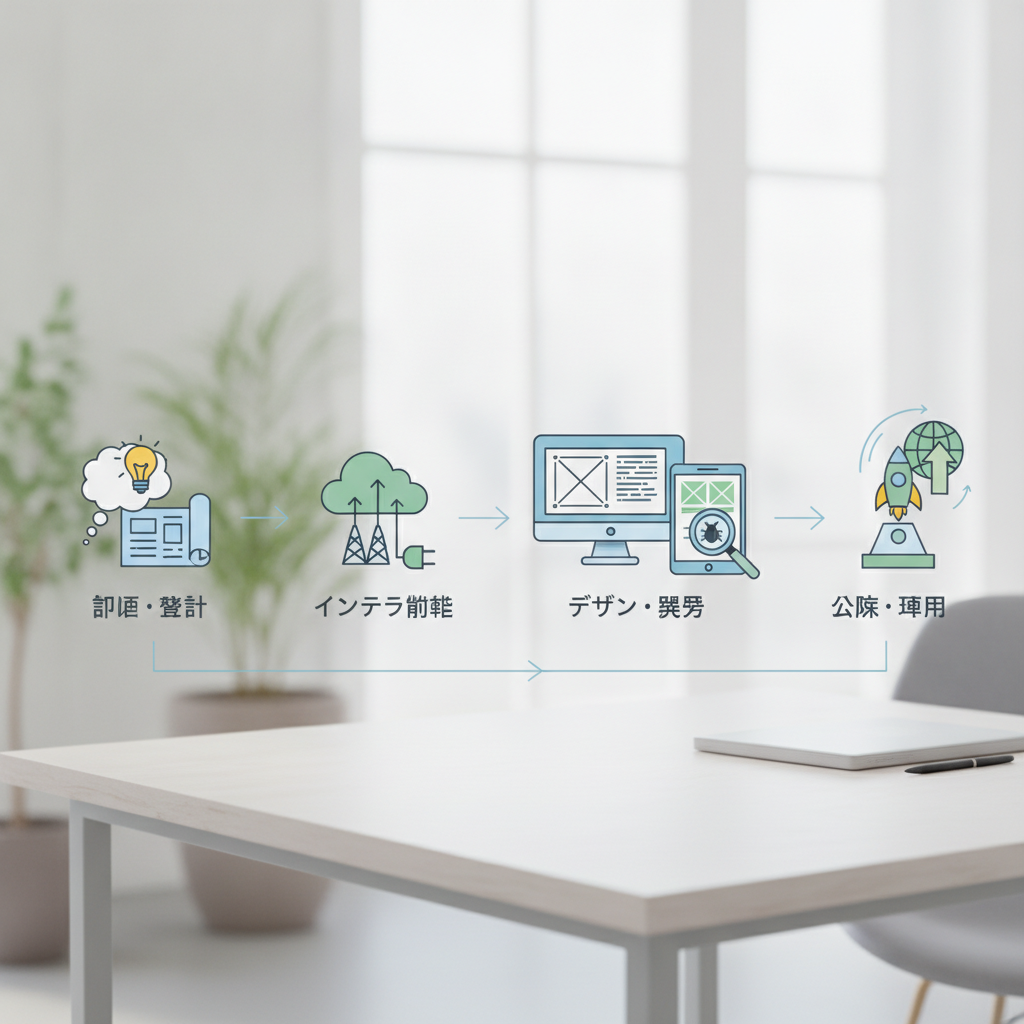
Webサイト制作は、一見すると複雑な工程の連続に見えますが、計画的に進めれば初心者でも十分に実現可能です。全体像を把握することで、各フェーズで何をすべきか、何が重要なのかが明確になります。ここでは、Webサイト制作を大きく6つのフェーズに分け、それぞれの役割と目標を概説します。これにより、cssv.jpのブログで提供されるような詳細な技術情報も、文脈の中で理解しやすくなります。
企画と目標設定: Webサイトの目的、ターゲット、コンテンツ戦略を決定し、サイトの骨子を設計します。
ドメインとサーバーの選定: Webサイトの「住所」と「土地」となるドメインとレンタルサーバーを契約・設定します。
WordPressのインストールと初期設定: CMS(コンテンツ管理システム)であるWordPressを導入し、基本的な設定を行います。
コンテンツ作成とデザイン: サイトのデザインを構築し、具体的な記事やページのコンテンツを作成します。
公開前の最終チェックとテスト: サイトが正常に機能するか、セキュリティは万全かなどを確認します。
サイト公開と運用・改善: Webサイトを公開し、アクセス状況を分析しながら継続的に改善・育成していきます。
これらのフェーズは互いに密接に関連しており、前のフェーズの決定が後のフェーズに影響を与えます。特に、初期段階での企画とインフラ選定が、その後の制作の効率性、サイトの品質、そして長期的な成功を大きく左右します。
フェーズ1: 企画と目標設定 — 失敗しないWebサイトの設計図
Webサイト制作において最も重要でありながら、最も軽視されがちなのが「企画と目標設定」です。この段階を疎かにすると、途中で方向性を見失ったり、完成しても誰にも見られないサイトになってしまったりするリスクが高まります。Webサイトは単なる情報公開の場ではなく、ビジネス目標達成のためのツールです。明確な設計図なしに家を建てられないのと同様に、明確な企画なしに成功するWebサイトは構築できません。
目的の明確化とターゲットユーザー分析
Webサイトを何のために作るのか、その目的を具体的に定義することから始めます。「商品を販売したい」「会社の認知度を高めたい」「ブログで情報を発信したい」「ポートフォリオを見せたい」など、目的は多岐にわたります。目的が明確になったら、次に「誰に情報を届けたいのか」というターゲットユーザーを深く分析します。年齢、性別、職業、興味関心、抱えている悩み、Webサイトに何を求めているのかなどを具体的にイメージすることで、彼らに響くコンテンツやデザインの方向性が見えてきます。総務省の「情報通信白書」によると、インターネット利用者の約80%が情報収集のために検索エンジンを利用しており(Source: 総務省, 2023年)、ユーザーの検索意図を理解することがWebサイト成功の鍵となります。
競合サイト調査と差別化戦略
ターゲットユーザーが抱える課題を解決するために、競合となるWebサイトがどのような情報を提供し、どのようなデザインを採用しているかを調査します。競合の良い点、悪い点、そして自社が提供できる独自の価値や強み(USP: Unique Selling Proposition)を洗い出します。これにより、競合との差別化を図り、ユーザーに選ばれるWebサイトを構築するための戦略を立てることができます。単に真似するのではなく、どのようにすれば自社のWebサイトが、よりターゲットユーザーのニーズに応えられるかを深く考察することが重要です。
コンテンツ戦略とSEOの基礎
Webサイトの目的とターゲットユーザーに基づいて、どのようなコンテンツを提供するかを計画します。ブログ記事、商品・サービス紹介ページ、お問い合わせページ、会社概要など、必要なコンテンツの種類と量をリストアップします。この段階で、検索エンジン最適化(SEO)の基本的な考え方を組み込むことが非常に重要です。ターゲットユーザーが検索するであろうキーワードを想定し、それらのキーワードをコンテンツに自然に盛り込む計画を立てます。Googleの検索アルゴリズムは日々進化しており、ユーザーにとって価値のある、網羅性の高いコンテンツが評価される傾向にあります(Source: Google Search Central Blog, 2023)。
サイトマップとワイヤーフレームの作成
コンテンツ戦略に基づいて、Webサイト全体の構造を可視化するのがサイトマップです。これは、Webサイトの各ページの関係性を示し、ユーザーが迷わずに情報にたどり着けるようにするための設計図です。次に、各ページのレイアウトを決めるワイヤーフレームを作成します。ワイヤーフレームは、ヘッダー、フッター、ナビゲーション、コンテンツエリア、サイドバーなどの要素をどこに配置するかをシンプルな線とボックスで表現したものです。この段階ではデザインの色や画像は考慮せず、情報配置の最適化に集中します。これにより、後のデザインフェーズでの手戻りを大幅に減らし、効率的な「Webサイト 制作の流れ 初心者」を支援します。
フェーズ2: ドメインとサーバーの選定 — Webサイトの「土地」と「住所」
Webサイト制作において、最も専門性が高く、かつ最も重要なのがドメインとサーバーの選定です。これらはWebサイトの基盤となり、一度設定すると変更が難しい要素も多いため、初心者の方は特に慎重に選ぶ必要があります。この段階での適切な選択が、将来のサイト運営の安定性、セキュリティ、そしてコスト効率を決定づけます。
独自ドメイン選定の重要性とポイント
ドメインは、インターネット上のWebサイトの「住所」にあたります。独自ドメイン(例: example.com)を取得することは、Webサイトの信頼性、ブランド認知度、そしてSEO効果の観点から非常に重要です。無料ブログサービスなどで提供されるサブドメイン(例: example.blogservice.com)と異なり、独自ドメインはあなた自身の資産となります。JPRS(日本レジストリサービス)のデータによると、2023年末時点で国内の.jpドメイン登録数は約176万件に達しており、企業や個人事業主の多くが独自ドメインを活用しています(Source: JPRS, 2024)。
覚えやすい名前にする: ユーザーが記憶しやすく、入力しやすいシンプルな名前を選びましょう。
ブランド名や事業内容と関連付ける: 検索エンジンやユーザーにとって、Webサイトの内容を連想しやすいドメインが理想です。
短く簡潔に: 長すぎるドメインは入力ミスを誘発しやすいため、できるだけ短くまとめましょう。
トップレベルドメイン(TLD)の選択: 「.com」「.jp」「.net」「.org」などが一般的です。「.jp」は日本国内の事業者に信頼感を与えます。
商標権の確認: 既に他者が商標登録している名前は避けましょう。トラブルの原因になります。
ドメインは一度取得すると、その期間はあなたのものです。後から変更すると、SEO評価のリセットやユーザーの混乱を招くため、慎重に選びましょう。
レンタルサーバーの種類と選び方
サーバーは、Webサイトのデータ(画像、テキスト、プログラムなど)を保管し、インターネットを通じてユーザーのブラウザに送信する「土地」のような役割を担います。レンタルサーバーは、専門知識がなくても手軽に利用できるため、初心者にとって最適な選択肢です。
共有サーバー
特徴: 複数のユーザーで一台のサーバーを共有します。最も安価で手軽に始められます。
メリット: コストが非常に低い、サーバー管理の手間がほとんどない、初心者向けの機能が充実している。
デメリット: 他のユーザーの影響を受けやすい(サイト表示速度の低下など)、カスタマイズの自由度が低い。
推奨ユーザー: 個人ブログ、小規模な店舗サイト、アフィリエイトサイトなど、アクセス数がそれほど多くない初心者。
VPS (Virtual Private Server)
特徴: 一台の物理サーバーを仮想的に分割し、各ユーザーが専用のサーバー環境を持つことができます。
メリット: 共有サーバーよりも高速で安定、自由なカスタマイズが可能、他ユーザーの影響を受けにくい。
デメリット: 共有サーバーよりコストが高い、ある程度の専門知識が必要。
推奨ユーザー: アクセスが増えてきたサイト、複雑なシステムを導入したい中級者。
初心者の「Webサイト 制作の流れ 初心者」には、まずは共有サーバーから始めるのが一般的です。月額数百円から数千円で利用でき、WordPressの自動インストール機能が提供されているサービスを選ぶと、スムーズに次のステップに進めます。サーバー選びでは、表示速度、安定性、サポート体制(日本語対応、24時間対応など)、WordPressの対応状況(最新バージョンへの対応、自動バックアップ機能など)を重視しましょう。
DNS設定とネームサーバーの役割
ドメインとサーバーを契約したら、次にこれらを紐づける「DNS設定」が必要です。DNS(Domain Name System)は、人間が覚えやすいドメイン名(例: example.com)を、コンピューターが理解できるIPアドレス(例: 192.0.2.1)に変換するシステムです。この変換を行うのが「ネームサーバー」です。ドメイン管理会社で取得したドメインに対し、レンタルサーバー会社が指定するネームサーバーの情報を設定することで、あなたのドメインがあなたのサーバーを指し示すようになります。
設定手順: ドメイン管理会社の管理画面にログインし、「ネームサーバー設定」の項目で、レンタルサーバー会社から指定された2つ以上のネームサーバー情報を入力します。
反映時間: 設定変更後、インターネット全体に情報が浸透するまでには数時間から最大72時間程度かかる場合があります(DNSキャッシュの更新による)。この期間はWebサイトにアクセスできないことがあります。
このステップは、Webサイトをインターネット上に公開するための「Webサイト 制作の流れ 初心者」における、最も技術的な初期設定の一つです。不明な点があれば、ドメイン管理会社やレンタルサーバー会社のサポートに積極的に問い合わせましょう。正確な設定が、Webサイトの安定稼働の出発点となります。
フェーズ3: WordPressのインストールと初期設定 — サイト基盤の構築
企画とインフラの準備が整ったら、いよいよWebサイトを構築する基盤となるCMS(コンテンツ管理システム)を導入します。現在、世界中のWebサイトの約43%がWordPressで構築されており(Source: W3Techs, 2024)、その使いやすさ、拡張性、豊富な情報量から、初心者にとって最適な選択肢と言えます。このフェーズでは、WordPressのインストールから基本的な初期設定、そしてサイトの安全性を確保するための重要なステップを解説します。
WordPressの簡単なインストール方法
多くのレンタルサーバーでは、初心者でも簡単にWordPressをインストールできる「自動インストール機能」を提供しています。この機能を使えば、データベースの作成や設定ファイルの手動編集といった複雑な作業は不要です。通常、サーバーの管理画面から数クリックでWordPressのインストールが完了します。
レンタルサーバー管理画面へのログイン: 契約したレンタルサーバーのコントロールパネルにログインします。
WordPress自動インストーラーの選択: 通常、「Webサイト」「CMS」「WordPress」などの項目から自動インストーラーを見つけます。
必要情報の入力: サイトのタイトル、ユーザー名、パスワード、メールアドレスなどを入力します。これらはWordPressの管理画面にログインするために必要となる情報です。
インストール実行: 指示に従ってインストールを実行します。数分で完了します。
インストールが完了したら、指定したURL(例: yourdomain.com/wp-admin)からWordPressの管理画面にログインできることを確認しましょう。このスムーズな導入プロセスは、「Webサイト 制作の流れ 初心者」を大きく後押しします。
SSL化(常時HTTPS化)とセキュリティ対策
WebサイトのSSL化(Secure Sockets Layer)は、Webサイトとユーザー間の通信を暗号化し、データの盗聴や改ざんを防ぐためのセキュリティ対策です。URLが「http://」ではなく「https://」で始まる状態を指し、ブラウザのアドレスバーに鍵マークが表示されます。GoogleもSSL化されたサイトを推奨しており、SEO評価にも影響を与えます。中小企業庁の調査でも、サイバーセキュリティ対策の重要性が年々高まっていることが示されています(Source: 中小企業庁, 2023年)。
無料SSLの利用: 多くのレンタルサーバーが「Let's Encrypt」などの無料SSL証明書を標準で提供しており、管理画面から簡単に設定できます。
WordPressの設定変更: SSL化が完了したら、WordPress管理画面の「設定」→「一般」で、「WordPressアドレス (URL)」と「サイトアドレス (URL)」を「https://」から始まるURLに変更します。
セキュリティプラグインの導入: 不正ログイン対策やマルウェア対策のために、WordPressのセキュリティプラグイン(例: SiteGuard WP Plugin, Wordfence Security)を導入することを強く推奨します。
SSL化は、ユーザーからの信頼を得るためにも、検索エンジンからの評価を高めるためにも、Webサイト公開前の必須要件です。必ず実施しましょう。
パーマリンク設定と初期設定の最適化
WordPressのインストール後、まず行うべき重要な初期設定の一つが「パーマリンク設定」です。パーマリンクとは、Webサイトの各ページや記事のURLの構造を指します。SEOの観点からも、ユーザーの視点からも、分かりやすく、意味のあるURL構造にすることが推奨されます。
推奨設定: WordPress管理画面の「設定」→「パーマリンク設定」で、「投稿名」または「カスタム構造」で「/%postname%/」を選択するのが一般的です。これにより、URLが記事のタイトルに由来する分かりやすいものになります。
その他の初期設定:
サイトのタイトルとキャッチフレーズ: 「設定」→「一般」で、サイトのタイトルと簡潔なキャッチフレーズを設定します。検索結果に表示される重要な情報です。
コメント設定: スパムコメント対策のため、「設定」→「ディスカッション」でコメント承認制にするなどの設定を行います。
表示設定: 「設定」→「表示設定」で、トップページに最新の投稿を表示するか、固定ページを表示するかを選択します。
これらの初期設定を適切に行うことで、Webサイトの使いやすさとSEOの基盤が整います。特にパーマリンクは、公開後に変更するとリンク切れやSEO評価のリセットを招く可能性があるため、最初にしっかりと設定しましょう。
基本テーマの選定と必須プラグインの導入
WordPressの大きな魅力は、デザインを簡単に変更できる「テーマ」と、機能を追加できる「プラグイン」の豊富さです。初心者でも、これらを活用することでプロフェッショナルなWebサイトを構築できます。
テーマの選定:
無料テーマから始める: まずはWordPress公式ディレクトリで提供されている無料テーマ(例: Twenty Twenty-Four, Lightning)から始め、操作に慣れることをお勧めします。
重視するポイント: レスポンシブデザイン(モバイル対応)、表示速度、SEOフレンドリーであること、更新頻度やサポートがしっかりしているテーマを選びましょう。
デザインの方向性: サイトの目的とターゲットユーザーに合った、シンプルで清潔感のあるデザインが好まれます。
必須プラグインの導入: Webサイトの機能性、セキュリティ、SEOを強化するために、以下のプラグインを導入しましょう。
SEO対策: Yoast SEO, Rank Math SEO
セキュリティ: SiteGuard WP Plugin, Wordfence Security
バックアップ: UpdraftPlus WordPress Backup Plugin
お問い合わせフォーム: Contact Form 7
キャッシュ(表示速度改善): WP Super Cache, LiteSpeed Cache (サーバーによる)
画像最適化: EWWW Image Optimizer
プラグインは便利ですが、入れすぎるとサイトが重くなったり、セキュリティリスクが高まったりする可能性があります。必要なものだけを厳選し、定期的に更新を行いましょう。この選定と導入も「Webサイト 制作の流れ 初心者」にとって重要なステップです。
フェーズ4: コンテンツ作成とデザイン — 訪問者を魅了するサイト構築
インフラとWordPressの基盤が整ったら、いよいよWebサイトの「顔」となるコンテンツとデザインの構築に取り掛かります。ここでは、訪問者が求める情報を提供し、魅了するための具体的な方法を解説します。単に情報を並べるだけでなく、ユーザー体験を意識した工夫が重要です。
WordPressテーマのカスタマイズとデザイン原則
選定したWordPressテーマを、あなたのWebサイトのブランドイメージや目的に合わせてカスタマイズします。多くのテーマは、WordPressの「外観」→「カスタマイズ」から、コーディング知識なしに色、フォント、レイアウト、ヘッダー、フッターなどを変更できる機能を提供しています。
一貫性のあるデザイン: 色、フォント、画像の使い方に一貫性を持たせることで、プロフェッショナルな印象を与え、ブランドイメージを強化します。
視認性と可読性: 読みやすいフォントサイズ、適切な行間、コントラストの効いた配色を心がけましょう。特にテキストコンテンツが多いブログなどでは重要です。
レスポンシブデザイン: スマートフォンやタブレットなど、あらゆるデバイスで適切に表示される「レスポンシブデザイン」は必須です。多くの現代テーマは標準で対応しています。
余白の活用: 適切な余白は、コンテンツを読みやすくし、Webサイト全体の洗練された印象を高めます。情報を詰め込みすぎないように注意しましょう。
デザインは、ユーザーがWebサイトに滞在するかどうかを決定する重要な要素の一つです。美しいだけでなく、使いやすいデザインを追求しましょう。
固定ページと投稿記事の作成
WordPressでは、主に「固定ページ」と「投稿記事」の2種類のコンテンツを作成します。それぞれの特徴を理解し、適切に使い分けましょう。
固定ページ (Pages):
特徴: 会社概要、プライバシーポリシー、お問い合わせ、サービス紹介など、時間経過で内容が変化しにくい静的な情報に適しています。カテゴリーやタグはありません。
役割: Webサイトの基礎となる情報提供や、ユーザーの行動(問い合わせ、購入など)を促すページとして機能します。
投稿記事 (Posts):
特徴: ブログ記事、ニュース、お知らせなど、時間経過で更新される動的な情報に適しています。カテゴリーやタグ、日付があり、RSSフィードで配信されます。
役割: 新しい情報を継続的に発信し、検索エンジンからの流入を増やすための主要な手段です。
コンテンツを作成する際は、ターゲットユーザーの疑問や悩みに答えることを意識し、簡潔で分かりやすい文章を心がけましょう。特に「Webサイト 制作の流れ 初心者」向けの情報は、専門用語を避け、具体的な手順を示すことが重要です。
画像・動画コンテンツの最適化と著作権
画像や動画はWebサイトの魅力を高めますが、ファイルサイズが大きいとサイトの表示速度を著しく低下させます。適切な最適化が不可欠です。
画像最適化:
ファイル形式: 写真にはJPEG、イラストやアイコンにはPNGやSVG、WebP(次世代フォーマット)を使用しましょう。
ファイルサイズ: 画像編集ソフトやオンラインツール、WordPressプラグイン(例: EWWW Image Optimizer)を使って、品質を保ちつつファイルサイズを圧縮します。
リサイズ: Webサイトで表示される最大サイズに合わせて画像をリサイズし、不必要に大きな画像をアップロードしないようにします。
alt属性: 画像の内容を説明するalt属性を必ず設定しましょう。SEO対策と視覚障害者支援に役立ちます。
動画コンテンツ: YouTubeなどの動画配信サービスにアップロードし、Webサイトに埋め込む形式が一般的です。サーバーへの負荷を軽減できます。
著作権と肖像権: 使用する画像や動画は、必ず著作権フリーの素材サイトから取得するか、自分で作成したものを使用しましょう。他者の著作物を無断で使用することは、法的な問題に発展する可能性があります。
GoogleのCore Web Vitalsの指標の一つであるLCP(Largest Contentful Paint)は、画像などの主要コンテンツの表示速度を測るものであり、これが遅いとSEO評価に悪影響を及ぼします(Source: Google Developers, 2023)。
SEOに強いコンテンツ作成のヒント(内部SEO)
作成したコンテンツが検索エンジンで上位表示されるためには、適切な内部SEO対策が不可欠です。以下に、初心者でも実践できる基本的なヒントを挙げます。
キーワードの選定と配置: 各記事やページの主要キーワードを決め、タイトル、見出し(H1, H2, H3)、本文中に自然な形で含めます。キーワードの詰め込みすぎは逆効果です。
魅力的なタイトルとメタディスクリプション: 検索結果に表示されるタイトル(titleタグ)と説明文(meta description)は、ユーザーのクリック率に直結します。キーワードを含みつつ、クリックしたくなるような文章を作成しましょう。
見出しタグの適切な使用: H1, H2, H3などの見出しタグを階層的に使用し、コンテンツの構造を明確にします。これにより、検索エンジンが内容を理解しやすくなります。
内部リンクの最適化: 関連性の高い記事やページ同士をリンクで繋ぐことで、サイト内の回遊性を高め、検索エンジンがサイト全体を評価しやすくなります。
高品質なコンテンツの提供: 何よりも重要なのは、ユーザーの検索意図に合致し、価値のある情報を提供する高品質なコンテンツです。網羅性、専門性、信頼性を意識して作成しましょう。
SEOは一度設定したら終わりではなく、継続的な改善が必要です。Google Search Consoleなどを活用し、サイトのパフォーマンスを定期的にチェックしましょう。
フェーズ5: 公開前の最終チェックとテスト — 完璧な状態でリリースする
Webサイトが完成に近づいたら、公開前に徹底的な最終チェックとテストを行うことが極めて重要です。このステップを怠ると、公開後に重大な問題が発覚し、ユーザー体験の低下やビジネス機会の損失につながる可能性があります。完璧な状態でWebサイトをリリースするために、以下の項目を重点的に確認しましょう。
表示速度とモバイル対応の確認
Webサイトの表示速度は、ユーザーの離脱率と直結します。また、スマートフォンからのアクセスがPCを上回る現代において、モバイル対応は必須条件です。Googleの調査によると、モバイルサイトの読み込みに3秒以上かかると、53%のユーザーが離脱すると言われています(Source: Google, 2018)。
表示速度テスト: Google PageSpeed InsightsやGTmetrixなどのツールを使用して、Webサイトの表示速度を測定し、改善点を特定します。画像圧縮、キャッシュプラグインの導入、不要なプラグインの削除などが有効な対策です。
モバイルフレンドリーテスト: Google Search Consoleの「モバイルユーザビリティ」レポートや、Googleのモバイルフレンドリーテストツールで、スマートフォンでの表示や操作に問題がないかを確認します。テキストの読みやすさ、ボタンの押しやすさ、レイアウト崩れの有無などを重点的にチェックしましょう。
これらのテストは、Webサイトのパフォーマンスとユーザビリティを客観的に評価し、改善するための重要な手がかりとなります。
セキュリティとバックアップ体制の最終確認
Webサイトのセキュリティは、公開後も常に意識すべき最重要事項です。ハッキングやマルウェア感染は、サイトの停止、データ漏洩、ブランドイメージの失墜など、深刻な被害をもたらします。また、万が一の事態に備えてバックアップ体制を確立しておくことも不可欠です。
セキュリティプラグインの有効化: フェーズ3で導入したセキュリティプラグインが正しく設定され、有効になっているかを確認します。
WordPress、テーマ、プラグインの更新: すべてが最新バージョンに更新されていることを確認します。古いバージョンには脆弱性が含まれている可能性があります。
強固なパスワードの使用: WordPressの管理者アカウントだけでなく、サーバーやデータベースのパスワードも複雑で推測されにくいものに設定されているか確認します。
自動バックアップの設定: レンタルサーバーの自動バックアップ機能や、バックアッププラグイン(例: UpdraftPlus)が定期的にサイト全体のバックアップを取得するよう設定されているかを確認します。復元手順も一度確認しておくと安心です。
これらの対策は、Webサイトを安全に運用するための基盤となります。特に「Webサイト 制作の流れ 初心者」の方こそ、セキュリティ意識を高く持つことが求められます。
フォーム機能とリンク切れのテスト
お問い合わせフォームや資料請求フォームなど、ユーザーからの入力を受け付ける機能は、Webサイトの目的達成に直結する重要な要素です。また、サイト内のリンクが正しく機能しているかどうかも確認が必要です。
フォームテスト: 実際にお問い合わせフォームからテスト送信を行い、指定したメールアドレスに正しく届くか、自動返信メールが送られるかなどを確認します。入力項目にエラーがないか、送信完了画面が表示されるかなどもチェックしましょう。
リンク切れチェック: サイト内のすべての内部リンクと外部リンクが正しく機能しているかを確認します。リンク切れはユーザー体験を損ね、SEO評価にも悪影響を与えます。WordPressプラグインの「Broken Link Checker」などが役立ちます。
誤字脱字チェック: すべてのコンテンツについて、誤字脱字がないか、表現に不自然な点がないかを最終確認します。可能であれば、第三者にレビューしてもらうとより確実です。
細部にわたるテストが、プロフェッショナルなWebサイトの印象を決定づけます。
アクセス解析ツールの設定(Google Analytics/Search Console)
Webサイトを公開した後、その効果を測定し、改善していくためにはアクセス解析ツールの導入が不可欠です。公開前に設定を完了させておくことで、公開直後からのデータ収集が可能になります。
Google Analyticsの導入: Google Analytics 4 (GA4) のトラッキングコードをWebサイトに設置します。WordPressでは、テーマの機能や専用のプラグイン(例: Site Kit by Google)を使って簡単に導入できます。GA4は、ユーザーの行動を多角的に分析し、Webサイトのパフォーマンスを詳細に把握するための強力なツールです。
Google Search Consoleの登録: Google Search ConsoleにWebサイトを登録し、サイトマップを送信します。Search Consoleは、Google検索におけるサイトのパフォーマンス(検索クエリ、表示回数、クリック数など)や、クロール状況、インデックス状況、エラーなどを確認できる、SEO対策の必須ツールです。
これらのツールを導入することで、Webサイト公開後の運用・改善フェーズで、データに基づいた意思決定が可能になります。これは「Webサイト 制作の流れ 初心者」が長期的な成功を収める上で、極めて重要な要素です。
フェーズ6: サイト公開と運用・改善 — 成長し続けるWebサイトへ
すべての準備が整い、最終チェックも完了したら、いよいよWebサイトを公開します。しかし、公開はゴールではなく、むしろWebサイトを「育てる」プロセスの始まりです。公開後の運用・改善フェーズは、Webサイトの価値を高め、目標達成に導くために最も重要な期間となります。この「Webサイト 制作の流れ 初心者」の最終段階では、継続的な努力が求められます。
Webサイト公開と初期プロモーション
Webサイトを公開したら、できるだけ多くの人にその存在を知らせるための初期プロモーションを行いましょう。いくら素晴らしいWebサイトでも、誰も知らなければ意味がありません。
SNSでの告知: Twitter (X), Facebook, Instagram, LinkedInなどのSNSで、Webサイト公開の情報を発信します。魅力的な画像や動画を添え、サイトへのリンクを忘れずに記載しましょう。
メール署名への記載: 個人のメール署名や会社のメール署名にWebサイトのURLを追加します。
名刺・パンフレットへの記載: オフラインの販促物にもWebサイトの情報を掲載し、オンラインへの誘導を図ります。
ブログや関連サイトからのリンク: 関連性の高いブログやWebサイトに、あなたのサイトを紹介してもらえるよう依頼することも有効です。
Googleへのインデックス登録リクエスト: Google Search Consoleから、新規サイトのインデックス登録をリクエストすることで、より早く検索結果に表示されるようになります。
初期プロモーションは、Webサイトへの最初のトラフィックを生み出し、その後の成長の足がかりとなります。
アクセス解析に基づいた継続的な改善
Google AnalyticsやGoogle Search Consoleで収集したデータを定期的に分析し、Webサイトの改善に活かします。
ユーザー行動の分析: どのページがよく見られているか、どこでユーザーが離脱しているか、どのキーワードで検索されているかなどを分析します。
コンテンツの改善: アクセスの多い記事はさらに質を高め、アクセスが少ない記事は内容を見直したり、SEOを強化したりします。
導線の改善: ユーザーが目的の情報にスムーズにたどり着けるよう、ナビゲーションや内部リンクの配置を最適化します。
コンバージョン率の向上: お問い合わせや商品購入などの目標達成率(コンバージョン率)を向上させるために、フォームのデザインやCTA(Call To Action)の文言をABテストするなどして改善を続けます。
データに基づいた客観的な改善は、Webサイトをより効果的なツールへと進化させるための最も重要なプロセスです。定期的にアナリティクスを確認し、PDCAサイクル(計画・実行・評価・改善)を回しましょう。
セキュリティ維持と定期的なアップデート
Webサイトのセキュリティは、公開後も継続的に管理する必要があります。サイバー攻撃の手法は日々進化しており、常に最新の対策を講じることが求められます。
WordPress本体、テーマ、プラグインの定期的な更新: これらはセキュリティ脆弱性の温床となりやすいため、常に最新の状態に保つことが重要です。更新前には必ずバックアップを取得しましょう。
強固なパスワードの維持: 定期的にパスワードを変更し、複数のサービスで同じパスワードを使い回さないようにします。
不審なアクティビティの監視: セキュリティプラグインやサーバーのログを定期的に確認し、不正アクセスや異常な動作がないかを監視します。
バックアップの定期的な取得と確認: 万が一のデータ損失に備え、自動バックアップが正常に機能しているか、定期的に確認し、いざという時に復元できる状態を維持します。
セキュリティ対策は、Webサイトの信頼性を維持し、ユーザーに安心して利用してもらうための最低限の義務です。
コンテンツの定期的な更新と拡充
Webサイトを公開したら、そこで終わりではありません。新鮮で価値のある情報を継続的に提供することで、検索エンジンの評価が高まり、リピーターが増え、Webサイトが成長していきます。コンテンツはWebサイトの「資産」です。
ブログ記事の定期的な投稿: ターゲットユーザーが関心を持つテーマで、定期的に新しいブログ記事を公開します。これにより、検索エンジンからの流入機会が増加します。
既存コンテンツの更新: 古くなった情報やデータは最新のものに更新し、コンテンツの鮮度を保ちます。これにより、ユーザーにとって常に価値のある情報を提供できます。
新しいページの追加: サービス内容の拡充や、ユーザーからの要望に応じて、新しい固定ページや特集コンテンツを追加します。
情報の正確性と信頼性: 常に正確な情報を提供し、出典を明記するなどして信頼性を高める努力を怠らないようにしましょう。
継続的なコンテンツ更新は、Webサイトの長期的な成長を支える柱です。特に「Webサイト 制作の流れ 初心者」から脱却し、プロフェッショナルなサイト運営を目指す上で不可欠な要素となります。
初心者によくある疑問を解決:失敗を避けるためのQ&A
Webサイト制作の過程で、初心者の方々からよく寄せられる質問にお答えします。これらの疑問を解消することで、より安心して制作を進め、失敗を未然に防ぐことができます。
Webサイトは無料で制作できますか?
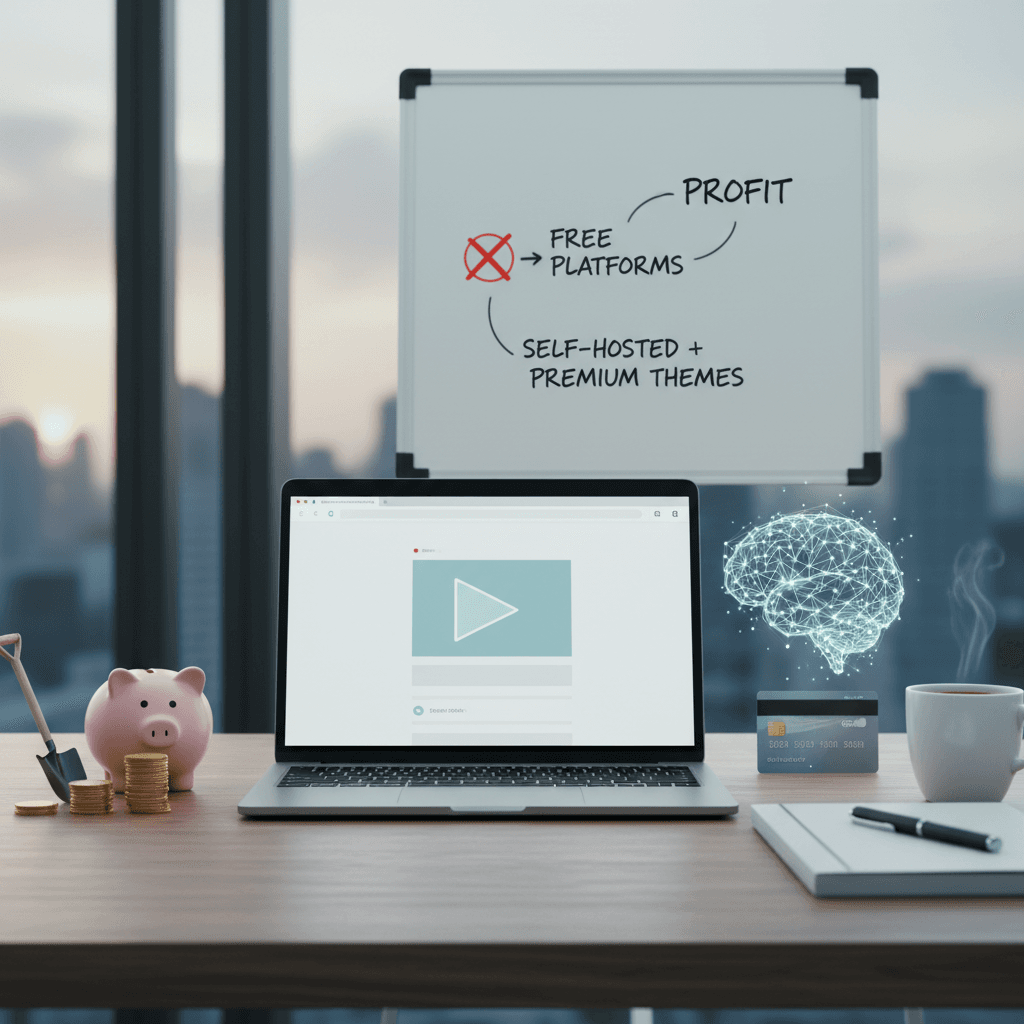
完全に無料でWebサイトを制作することは可能です。無料ブログサービス(例: Amebaブログ, はてなブログ)や無料のWebサイトビルダー(例: Jimdo Free, Wix Free)を利用すれば、コストをかけずにWebサイトを公開できます。しかし、これらのサービスは通常、独自ドメインが使えない、広告が表示される、機能やデザインに制限がある、サービス提供会社の都合でサイトが削除されるリスクがあるといったデメリットがあります。ビジネス目的や長期的な運用を考えるのであれば、独自ドメインとレンタルサーバーを利用する有料サービスが結果的に低コストで自由度が高い選択肢となります。
Webサイト制作にはどのくらいの期間がかかりますか?
Webサイト制作にかかる期間は、サイトの規模、機能、コンテンツの量、そして制作者のスキルによって大きく異なります。シンプルな個人ブログであれば、企画から公開まで2週間〜1ヶ月程度で可能です。一方、機能が豊富な企業サイトやECサイトの場合、数ヶ月から半年以上かかることも珍しくありません。初心者がWordPressを使ってWebサイトを制作する場合、「Webサイト 制作の流れ 初心者」で説明した各フェーズを焦らず丁寧にこなせば、平均して1〜3ヶ月程度で基本的なサイトを公開できるでしょう。コンテンツ作成に最も時間がかかることが多いです。
HTMLやCSSの知識は必要ですか?
WordPressのようなCMSを使用する場合、HTMLやCSSの専門知識は必須ではありません。WordPressの管理画面から直感的にコンテンツを作成したり、テーマのカスタマイザー機能を使ってデザインを変更したりできます。しかし、基本的なHTML(見出しタグ、段落タグなど)やCSS(文字の色、サイズなど)の知識があれば、より細かなカスタマイズが可能になり、表現の幅が広がります。最低限の知識は、Webサイトの構造を理解し、トラブルシューティングを行う上でも役立ちます。学習リソースは豊富にあるため、少しずつ学んでいくことをお勧めします。
Webサイト公開後の運用・保守は何をすれば良いですか?
Webサイトは公開して終わりではありません。公開後も継続的な運用と保守が必要です。主な作業としては、WordPress本体、テーマ、プラグインの定期的な更新、セキュリティ対策(不正アクセス監視、スパム対策)、コンテンツの定期的な追加・更新、バックアップの取得と確認、そしてアクセス解析に基づいたサイト改善(SEO対策、ユーザビリティ向上)が挙げられます。これらの作業を怠ると、セキュリティリスクが高まったり、サイトのパフォーマンスが低下したりする可能性があります。これらは「Webサイト 制作の流れ 初心者」が長期的にサイトを「育てる」ために不可欠な業務です。
Webサイトにトラブルが発生したらどうすれば良いですか?
Webサイトを運営していると、表示が崩れる、ログインできない、サイトが重いなどのトラブルに遭遇することがあります。初心者にとってこれは大きな不安要素ですが、冷静に対処すればほとんど解決可能です。まず、慌てずにエラーメッセージを正確に確認し、検索エンジンで同様の事例がないか調べましょう。次に、最近行った変更点(プラグインの更新、テーマの変更など)を思い出し、それが原因でないか疑います。レンタルサーバーのサポートに問い合わせるのも有効な手段です。また、バックアップから復元することも最終手段として有効です。日頃から、cssv.jpのブログのような信頼できる情報源でトラブル解決のノウハウを学ぶ習慣をつけましょう。
まとめ:Webサイト制作は「育てる」プロセスである
「Webサイト 制作の流れ 初心者」向けの完全ガイドとして、企画から公開、そして運用・改善に至るまで、Webサイト制作の全工程を詳細に解説してきました。単にWebサイトを「作る」だけでなく、Webサイトを「育てる」という視点を持つことが、長期的な成功への鍵であることをご理解いただけたかと思います。特に、Webインフラエンジニアとしての山田健太の経験から、デザイン先行ではなく、ドメインとサーバーというインフラの選定と管理の理解が、将来のコスト削減、セキュリティ、そしてWebサイトの自由度を最大化するという独自の視点を提供しました。
Webサイト制作は、一度きりのプロジェクトではなく、目標達成のために継続的に改善を重ねていくマラソンのようなものです。このガイドラインが、あなたのWebサイト制作の第一歩を力強く後押しし、自信を持ってデジタルプレゼンスを確立するための一助となれば幸いです。焦らず、一歩ずつ着実に進め、あなた自身の「Webサイト」という資産を育てていきましょう。疑問や問題に直面した際は、cssv.jpのような専門情報サイトや、レンタルサーバーのサポートを積極的に活用してください。
よくある質問
Webサイト制作の流れで初心者が最も重視すべきフェーズは何ですか?
初心者が最も重視すべきフェーズは「フェーズ1: 企画と目標設定」と「フェーズ2: ドメインとサーバーの選定」です。この初期段階での明確な目標設定と適切なインフラ選択が、その後の制作の効率性、サイトのパフォーマンス、そして長期的な運用コストとセキュリティに直接影響を与えるため、最も時間をかけて検討すべきです。
Webサイト制作で「インフラ理解が最重要」とされるのはなぜですか?
インフラ(ドメインとサーバー)はWebサイトの土台となるためです。サーバーの性能はサイトの表示速度や安定性に直結し、ドメインはブランドの信頼性やSEOに影響します。これらの選択が不適切だと、たとえデザインが優れていてもサイトのパフォーマンスが悪化し、長期的な運用コストの増大やトラブルの原因となり、最終的にWebサイトの成功を妨げるため、デザインよりも優先して理解することが重要です。
WordPressでのWebサイト制作は初心者でも可能ですか?
はい、WordPressは初心者でも十分にWebサイト制作が可能です。多くのレンタルサーバーが提供する「自動インストール機能」を利用すれば、専門知識なしでWordPressを導入できます。また、豊富な無料テーマやプラグインを活用することで、コーディングなしでデザインや機能を追加でき、直感的な操作でコンテンツを作成できます。
Webサイト公開後、必ず行うべき運用・保守作業は何ですか?
Webサイト公開後は、WordPress本体、テーマ、プラグインの定期的な更新、セキュリティ対策(不正ログイン対策、バックアップの定期取得)、そしてアクセス解析に基づいたコンテンツの改善と追加が必須です。これらの作業を継続することで、サイトの安全性、パフォーマンス、そして検索エンジンからの評価を維持・向上させることができます。
Webサイト制作を外部に依頼する場合でも、インフラについて学ぶべきですか?
はい、外部に依頼する場合でも、インフラについて基本的な知識を持つことは極めて重要です。制作会社とのコミュニケーションが円滑になり、提案内容の妥当性を判断できるようになります。また、将来的にサイトを自分で管理・更新する際に、基本的なインフラの知識があれば、不要なコストを避け、トラブルに自力で対処できる可能性が高まります。